- Untuk menuju situs www.slide.com silahkan klik di sini
- Langkah pertama yaitu sobat harus daftar dahulu pada situs tersebut
- Klik tulisan Sign Up untuk melakukan pendaftaran (daftar gratis)
- Masukan alamat email sobat pada kolom yang disediakan. isi juga password yang diinginkan
- Jika sudah, silahkan klik tombol sign Up, dan otomatis sobat sudah masuk ke halaman account sobat
- Langkah selanjutnya adalah melakukan pembuatan animasi
- Klik style, untuk memilih gaya dari animasi
- klik skin, untuk memilih bingkai animasi
- klik Size untuk memilih ukuran
- Klik Tombol Select Image, lalu masukan foto/image yang ingin sobat masukan
- klik tombol Upload untuk melakukan proses upload foto
- Jika proses upload selesai, klik tombolSave
- Copy kode HTML yang di berikan, lalu paste pada program notepad
- Klik tulisan Log Out untuk keluar dari situs tersebut. Silahkan tutup halaman browser
- Langkah selanjutnya adalah memasukan kode HTML animasi tersebut ke dalam blog sobat, nah untuk cara memasukan kode HTML sudah sering saya bahas pada postingan terdahulu, jika lupa silahkan klik di sini
Showing posts with label Tutorial Blog. Show all posts
Showing posts with label Tutorial Blog. Show all posts
11.09.2008
Membuat Animasi
Untuk membuat sebuah foto animasi di slide.com, silahkan ikuti langkah-langkah berikut :


11.06.2008
Cara Posting Code HTML
Pasti Anda bingung pada waktu posting Code HTML di blog Anda, pasti yang muncul bukan codenya melainkan hasil dari code HTML-nya, nah untuk yang ingin menulis tentang tutorial blog pasti code HTML banyak diposting, Nah untuk para penulis yang belum tau caranya posting code HTML nih saya kasih caranya.
Caranya cukup mudah, Encode saja code HTML di situs dibawah ini
- http://centricle.com/tools/html-entities/
- http://www.opinionatedgeek.com/DotNet/Tools/HTMLEncode/Encode.aspx
Sekian Artikel yang cukup pendek ini semoga dapat membantu Anda!
Buat Tulisan Berjalan / Marquee Murbanet (Kayak Punyaku)
Jika Anda melihat tulisan berjalan di side bar ikuti tutorialnya ,arah maupun warna bisa diubah sesuka hati,OK Broer.
Caranya gini:
1. Buka "layout"
2. Klik "Page Element"
3. Tambahkan gadged
4. Pilih HTML/Java Script
5. Copy code berikut pada content:
6. Save
<marquee direction="up" onmouseover="this.stop()" width="100%" onmouseout="this.start()" scrollamount="2" height="100" align="center">
<a href="http://murba-net.vndv.com" target="new">
WEBSITE MURBA-NET</a>
<br/>
<a href="
http://murba-net.vndv.com/forum
" target="new">
FORUM MURBA-NET </a>
<br/>
</marquee>
Caranya gini:
1. Buka "layout"
2. Klik "Page Element"
3. Tambahkan gadged
4. Pilih HTML/Java Script
5. Copy code berikut pada content:
6. Save
<marquee direction="up" onmouseover="this.stop()" width="100%" onmouseout="this.start()" scrollamount="2" height="100" align="center">
<a href="http://murba-net.vndv.com" target="new">
WEBSITE MURBA-NET</a>
<br/>
<a href="
http://murba-net.vndv.com/forum
" target="new">
FORUM MURBA-NET </a>
<br/>
</marquee>
11.01.2008
Tempat Hosting Gratis Unlimited
Bagi kamu yang punya web/blog khususnya tentang download-download file seperti Mp3, Video, Ebook dan lain-lain, tentunya membutuhkan layanan hosting untuk menaruh file-file tersebut, dan pastinya pingin yang gratis kan :r? Nha untuk layanan yang gratis biasanya akan ada kendala2 yang dihadapi, Misalnya :
- Kapasitas penyimpanan yang terbatas.
- Batasan ukuran file yang kecil (biasanya maksimal 5MB).
- Batasan Traffic maksimum
- dll.
Nha sekarang ini ada sebuah layanan yang bisa mengatasi masalah2 tersebut dan tentunya dengan gratis, yaitu ziddu. Apa aja yang didapat dari ziddu tersebut?
- Kapasitas penyimpanan yang tak terbatas. (kamu bisa upload file km sebanyak-banyaknya).
- Batasan ukuran file yang lumayan besar (200 MB).
- Tanpa ada batasan traffic.
- Kamu akan dibayar jika ada yang mendownload file tersebut.
Untuk poin yang terakhir tentunya pada bingung, apa bener kita akan dibayar jika ada yang mendownload file-file kita tersebut? Sekali lagi aku jawab "BENER-BENER DIBAYAR", walaupun sedikit sih yaitu $0.001 per unik download, Tapi lumayan kan, udah gratis malah dibayar lagi. Ini juga bisa menjadi alternatif baru bagi yang pingin mendapatkan dollar lewat blog.
Gimana? Tertarik tidak? Kalo tertarik buruan DAFTAR DISINI.
- Kapasitas penyimpanan yang terbatas.
- Batasan ukuran file yang kecil (biasanya maksimal 5MB).
- Batasan Traffic maksimum
- dll.
Nha sekarang ini ada sebuah layanan yang bisa mengatasi masalah2 tersebut dan tentunya dengan gratis, yaitu ziddu. Apa aja yang didapat dari ziddu tersebut?
- Kapasitas penyimpanan yang tak terbatas. (kamu bisa upload file km sebanyak-banyaknya).
- Batasan ukuran file yang lumayan besar (200 MB).
- Tanpa ada batasan traffic.
- Kamu akan dibayar jika ada yang mendownload file tersebut.
Untuk poin yang terakhir tentunya pada bingung, apa bener kita akan dibayar jika ada yang mendownload file-file kita tersebut? Sekali lagi aku jawab "BENER-BENER DIBAYAR", walaupun sedikit sih yaitu $0.001 per unik download, Tapi lumayan kan, udah gratis malah dibayar lagi. Ini juga bisa menjadi alternatif baru bagi yang pingin mendapatkan dollar lewat blog.
Gimana? Tertarik tidak? Kalo tertarik buruan DAFTAR DISINI.
10.30.2008
Buat Kotak Komentar di Bawah Posting Blogger
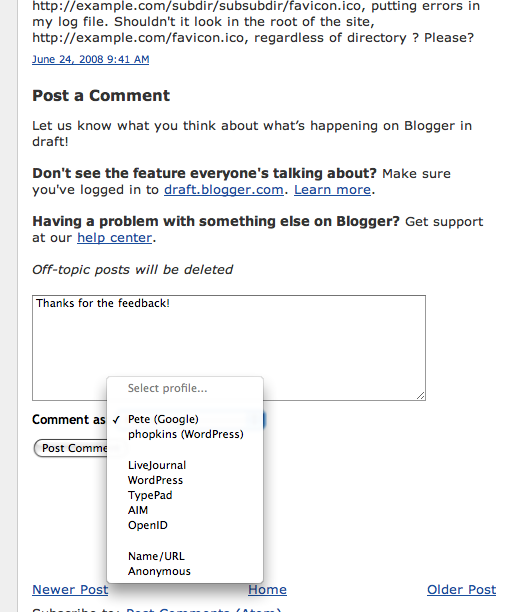
Tutorial ini tidak dimaksudkan untuk hal mubazir, karena saya tahu pasti telah banyak postingan tutorial tentang ini. Namun tujuan saya mempostingnya untuk menjelaskan mengenai bentuk embedded comment form dan gimana memasangnya di posting Free Blogger Templates saya. Ok langsung saja.
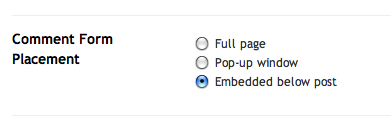
Untuk mempunyai sistem komentar ini yang pertama harus dilakukan ialah, anda harus login ke http://draft.blogger.com/ kemudian Settings > Comments. Maka anda akan menemukan seting “Show comments in a popup window?” telah digantikan dengan menu seting “Comment Form Placement”. Yang perlu dilakukan ialah mengklik “Embedded below post,” lalu save, ini contoh gambarnya:
Kemudian lihat blog anda apakah sudah mempunyai inline comment atau embedded comment dibawahnya. Namun banyak kasus ditemukan, cara diatas hanya berhasil bagi template standar, bagi template yang sudah dimodifikasi atau template hasil konversi dari theme Wordpress seringkali tidak berhasil. Jadi diperlukan modifikasi lebih lanjut.
Sukurlah Amanda dari Bloggerbuster berhasil memecahkan masalah ini dengan menambahkan tag pada komen footer, inilah cara hasil dari penemuan Amanda:
1. Ke edit html, lalu klik “expand widget template anda”.
Temukan ini:
<p class='comment-footer'>
<a expr:href='data:post.addCommentUrl' expr:onclick='data:post.addCommentOnclick'>
<data:postCommentMsg/></a>
</p>
</b:if>
Lalu ganti dengan ini:
<p class='comment-footer'><b:if cond='data:post.embedCommentForm'>
<b:include data='post' name='comment-form'/>
<b:else/> <b:if cond='data:post.allowComments'>
<a expr:href='data:post.addCommentUrl' expr:onclick='data:post.addCommentOnclick'>
<data:postCommentMsg/></a>
</b:if> </b:if> </p> </b:if>
Save template anda
Note:
Jangan lupa ganti bahasa Indonesia dengan Inggris .
Subscribe to:
Posts (Atom)

-
 Free Download VRay for SketchUp v1.49.01 + Patch Kirimkan Ini lewat Email BlogThis! Berbagi ke Twitter Berbagi ke Facebook ...
 -
 Desain Balai Warga RT 11 RW 07 Perum Muria Indah setelah di render
